

"이 게임 내 컴퓨터에서 잘 돌아가고 있는 거 맞나?..."
고사양 게임을 구매했을 때, 컴퓨터 스펙을 새로 맞춘 직후 또는 최적화가 잘 안 된 신작을 할 때면 한 번쯤 드는 생각이다. 외부 프로그램을 사용해 확인해도 좋지만, 아무래도 동시에 실행하는 프로그램 개수가 많지 않은 쪽이 훨씬 더 시스템 성능 체크에 도움이 된다.
그런 의미에서 스팀이 매우 유용한 내부 기능을 개선해 선보인다. 게임 플레이 중에 시스템 성능을 바로 함께 모니터링할 수 있는 옵션을 훨씬 더 세분화한 것이다. FPS(초당 프레임), CPU, GPU, 시스템 RAM 사용량 정보 등을 표시해주고, 이를 표시하는 방식 또한 어느 위치에 어떤 색상, 어느 정도의 불투명도, 어느 정도 크기의 텍스트로 표기할지 선택할 수 있다. 해당 기능을 실제로 사용한 장면과 함께 소개한다.
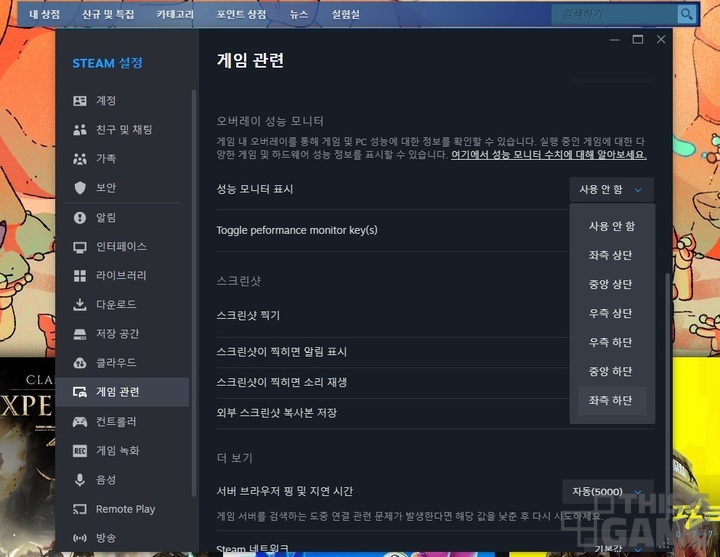
스팀에서 설정 -> 게임 관련 -> 성능 모니터 표시 순서로 들어가 어느 위치에 표시할지 선택할 수 있다.
기본 설정으로는 '사용 안 함'이 체크되어 있다.
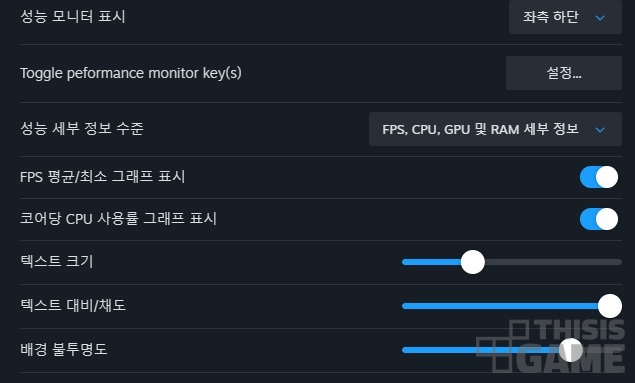
표시하는 폰트 크기, 바 배경 불투명도 등을 선택하는 옵션이 하단에 뜬다.
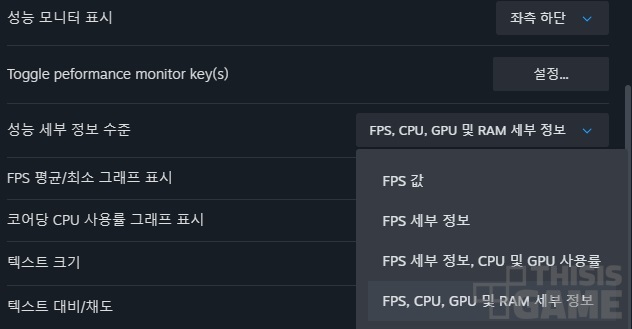
표시 옵션이 여러가지 있는데
1) FPS 값만 표시
2) FPS 세부 정보 표시
3) FPS 세부 정보, CPU 및 GPU 사용률 표시
4) FPS, CPU, GPU 및 RAM 세부 정보 표시까지 선택할 수 있다.
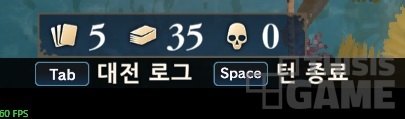
이하 모두 <섀도우버스 월드 비욘드>를 플레이하며 성능 모니터를 표시해본 예시다.
좌측 하단에 FPS 값만 표시한 경우다. 60 FPS로 실행되는 것을 볼 수 있다.
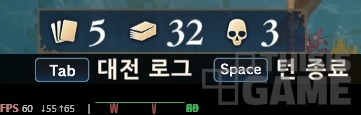
FPS 세부 정보까지 표시했을 때의 모습이다.
그래프가 함께 보인다.
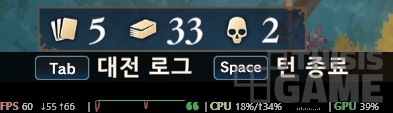
FPS 세부 정보, CPU 및 GPU 사용률까지 표시했을 때의 모습이다.

FPS, CPU, GPU 및 RAM 세부 정보까지 표시하면 이렇게 뜬다.

이건 밸브 쪽에서 개선된 기능을 소개하며 올린 예시 사진이다.
일반적인 FPS 외에도 DLSS로 생성되는 업스케일링 프레임도 표시해주는 것이 눈에 띈다. (사진 출처: 밸브)
